目录结构原样保留
不把你的知识压成一团难以整理的数据。
 熊猫下载器BETA
IMA 本地归档助手 · WINDOWS BETA
把重要知识、目录、附件与网页快照完整归档到自己的电脑。安装包可直接下载;开始归档需要有效会员。
Windows 10 / 11 x64 · 单文件 EXE · 双击运行
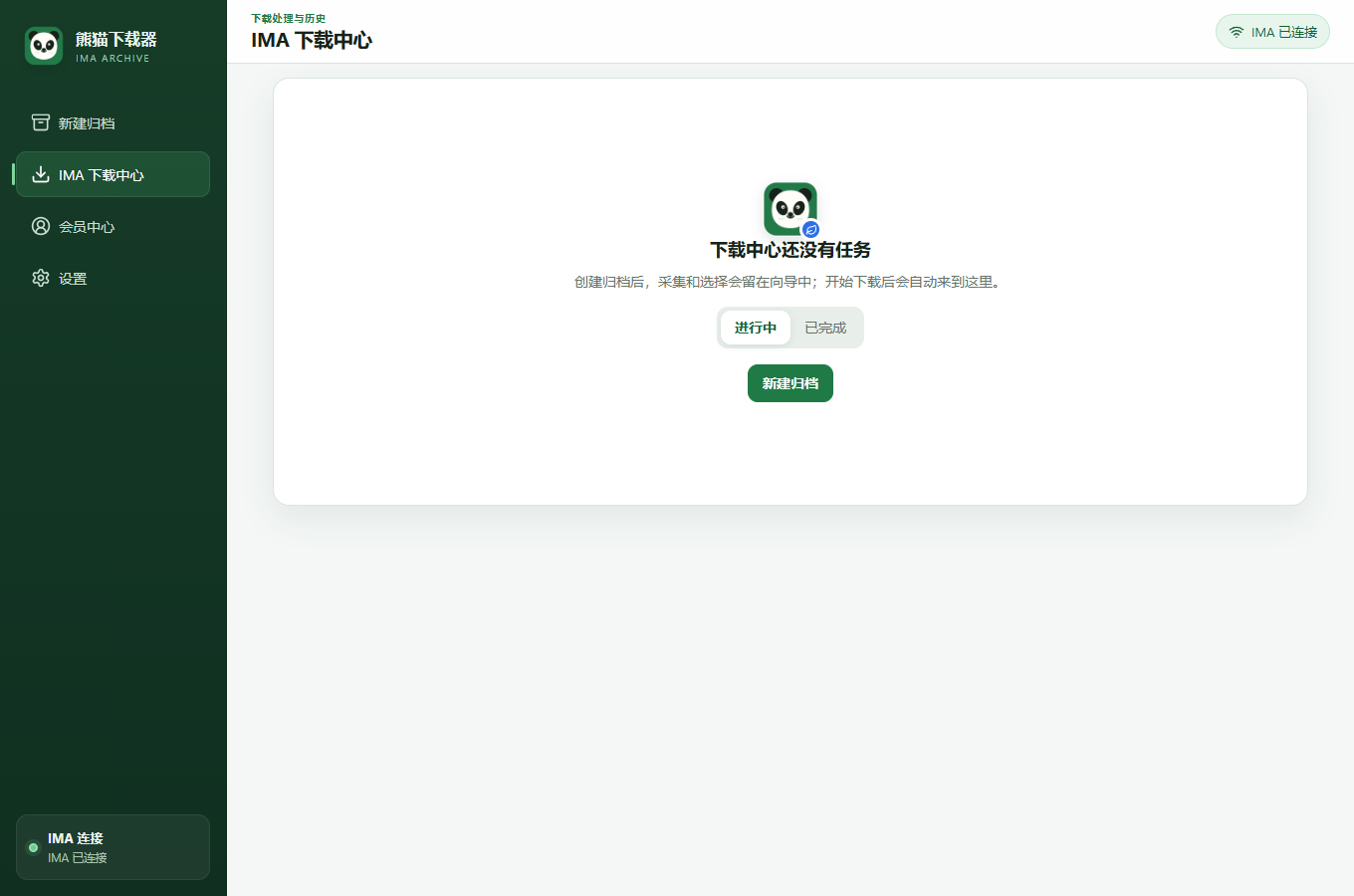
真实产品界面
下载中心界面示例:开始下载后,在这里查看任务进度与保存结果。
三步完成
下载单文件 EXE,双击打开,无需手动解压。
登录熊猫下载器账号,点击“网页登录 IMA”,用微信扫码并确认。
新建归档,选择知识库、文件和保存目录,在下载中心查看进度。
核心能力
不把你的知识压成一团难以整理的数据。
减少只剩链接、图片或附件缺失的情况。
文件落在本地磁盘,由你决定备份与迁移方式。
双击 EXE 打开软件,通过网页扫码登录 IMA。
简单透明
价格实时来自产品服务;登录账户后可购买或续费。
常见问题
可以。Windows Beta 单文件 EXE 无需登录即可下载,双击运行;实际归档需要登录账号、有效会员和 IMA 网页扫码登录。
目前提供 Windows 10/11 x64 单文件 EXE,系统需具备 Microsoft Edge WebView2 运行时。
会员按账户生效。换电脑后,登录熊猫下载器账号并重新扫码登录 IMA,即可在支持的设备数量内使用;本机任务记录不会自动同步。
下载页公开文件大小与 SHA-256,可用 Windows PowerShell 的 Get-FileHash 核验。
下载 Windows Beta 单文件 EXE,双击运行,网页扫码登录。
下载最新版